Actions 列按钮溢出
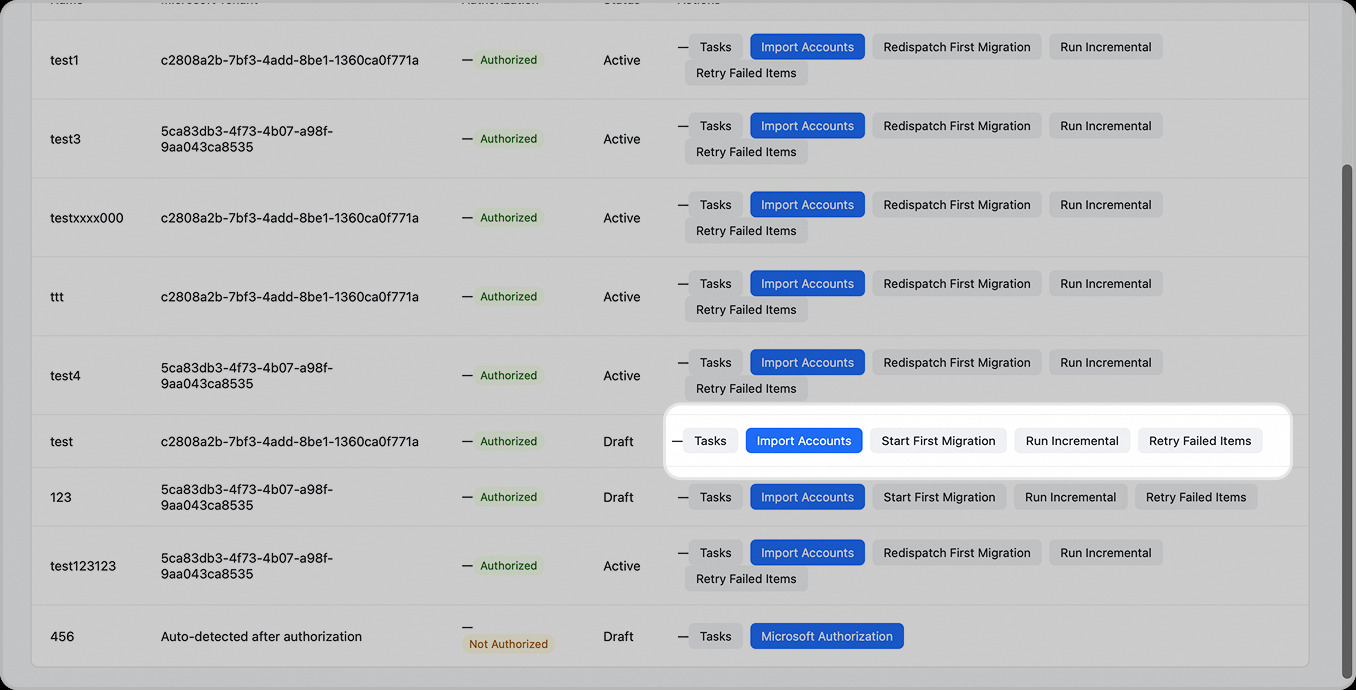
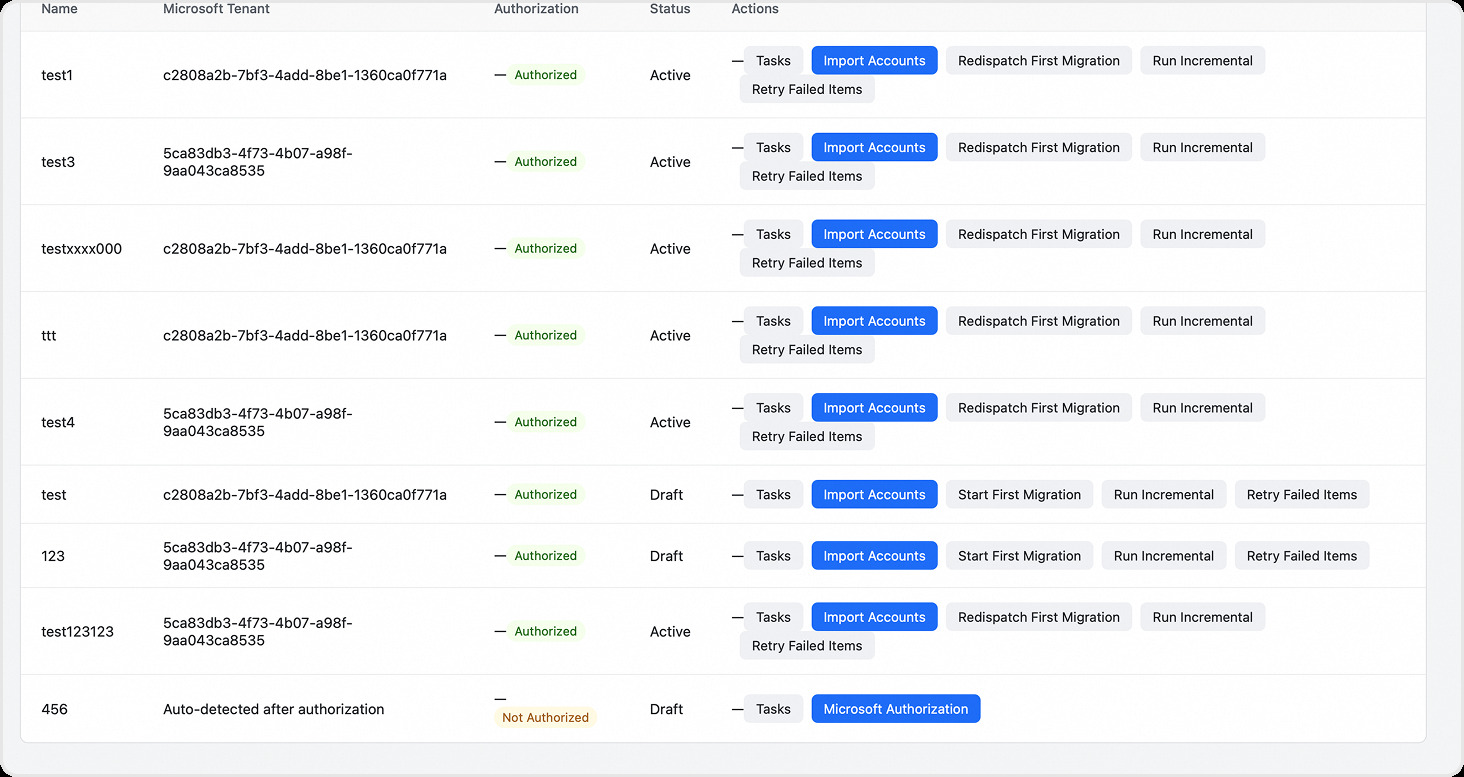
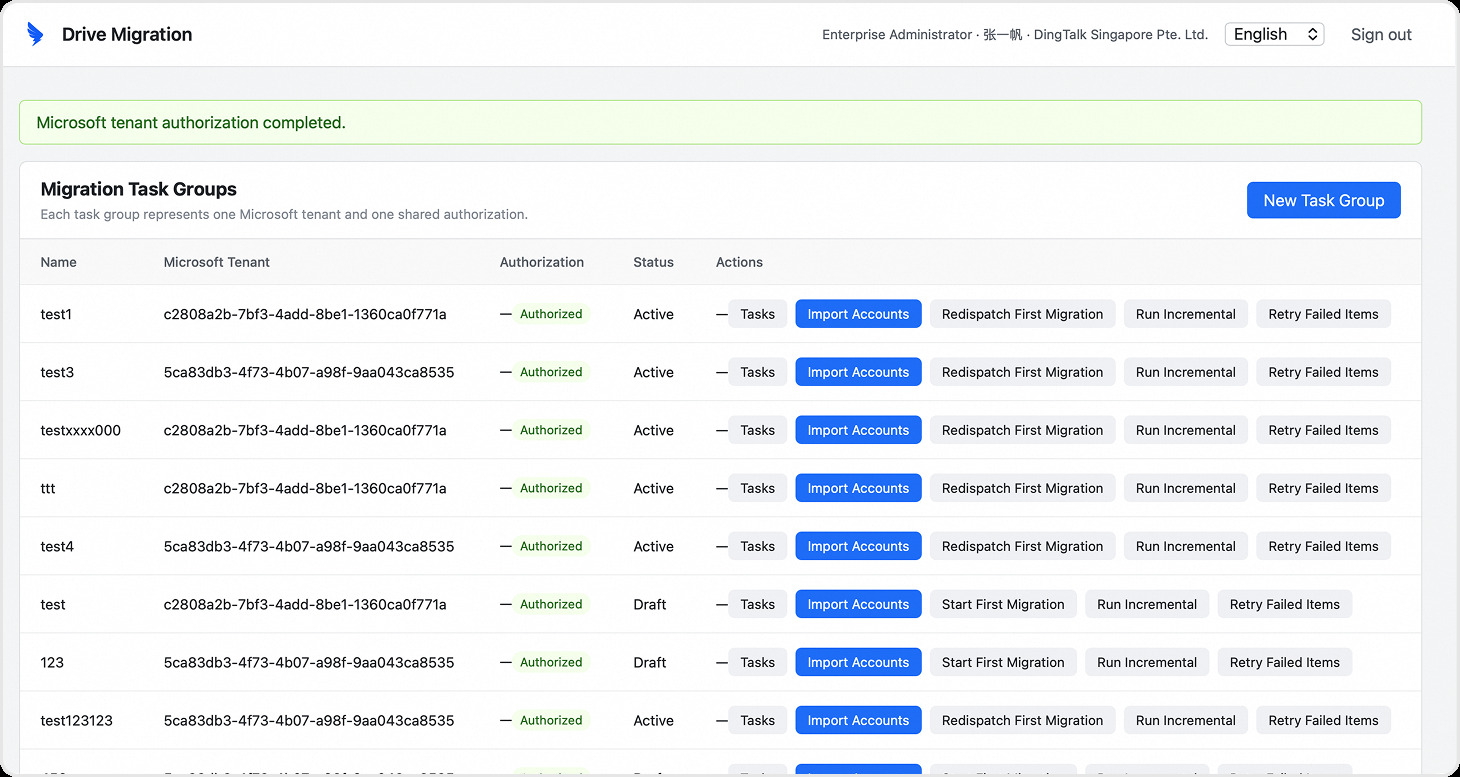
P0一行最多5-6个操作按钮(Tasks、Import Accounts、Start Migration、Run Incremental、Retry Failed Items),横向溢出导致换行挤压,页面挤压。
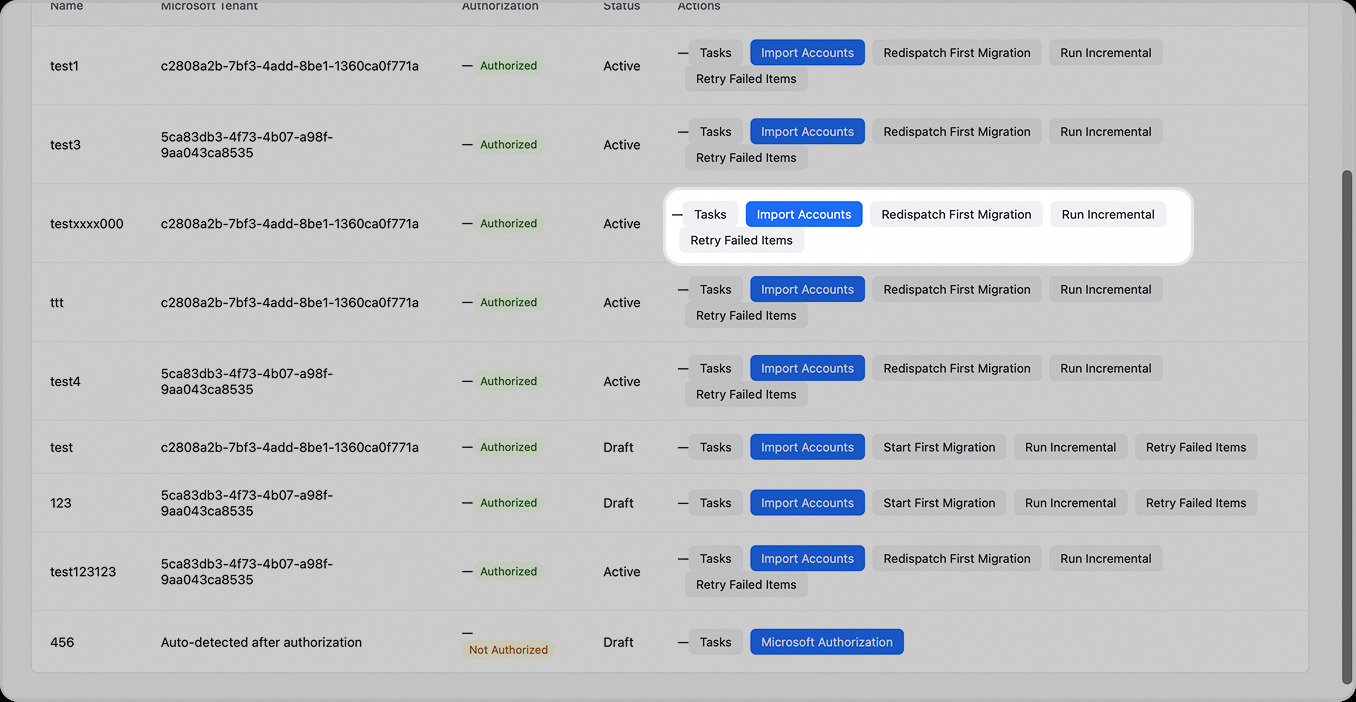

Drive Migration 是钉钉管理后台里把 Microsoft OneDrive 文件批量搬到钉盘的工具。它不只给熟悉后台的钉钉内部管理员用,也有很多时候需要交到客户手上自己操作,现有交互流程可能会导致很多并不懂技术的客户难以上手,因此需要升级修改适应非技术人员使用。
原有问题界面分析:
一行最多5-6个操作按钮(Tasks、Import Accounts、Start Migration、Run Incremental、Retry Failed Items),横向溢出导致换行挤压,页面挤压。
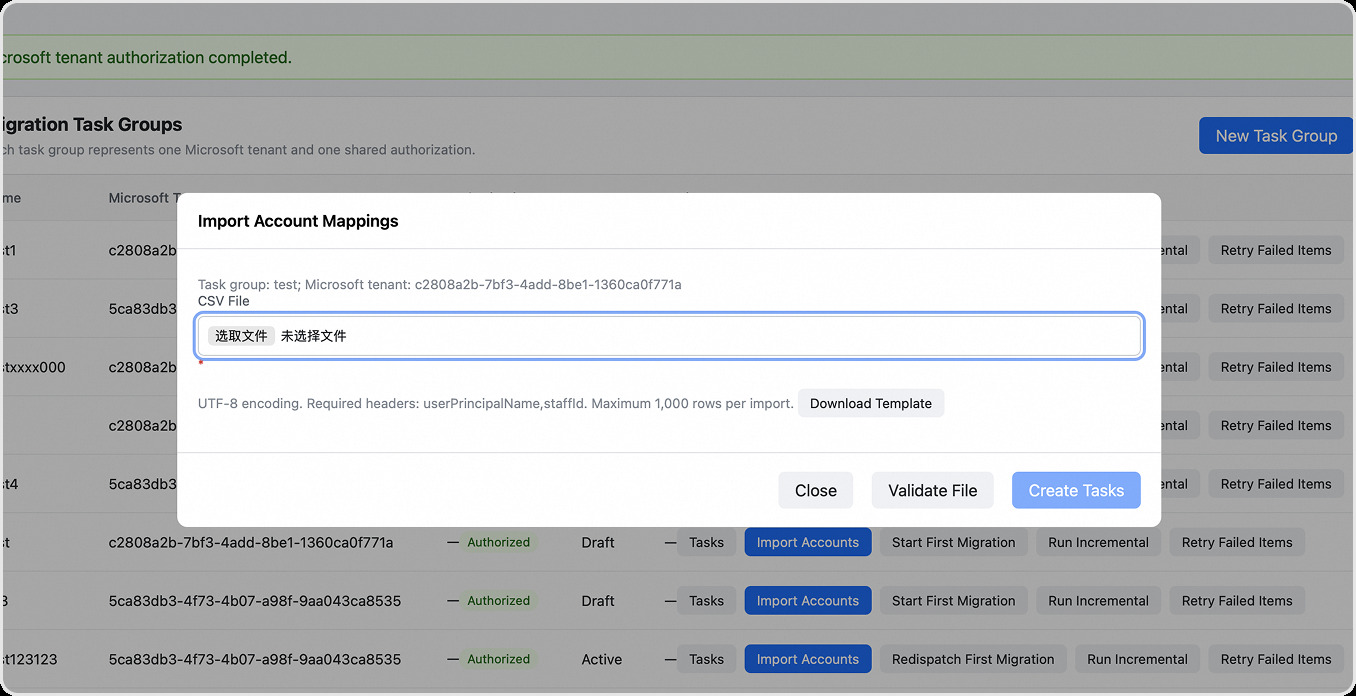
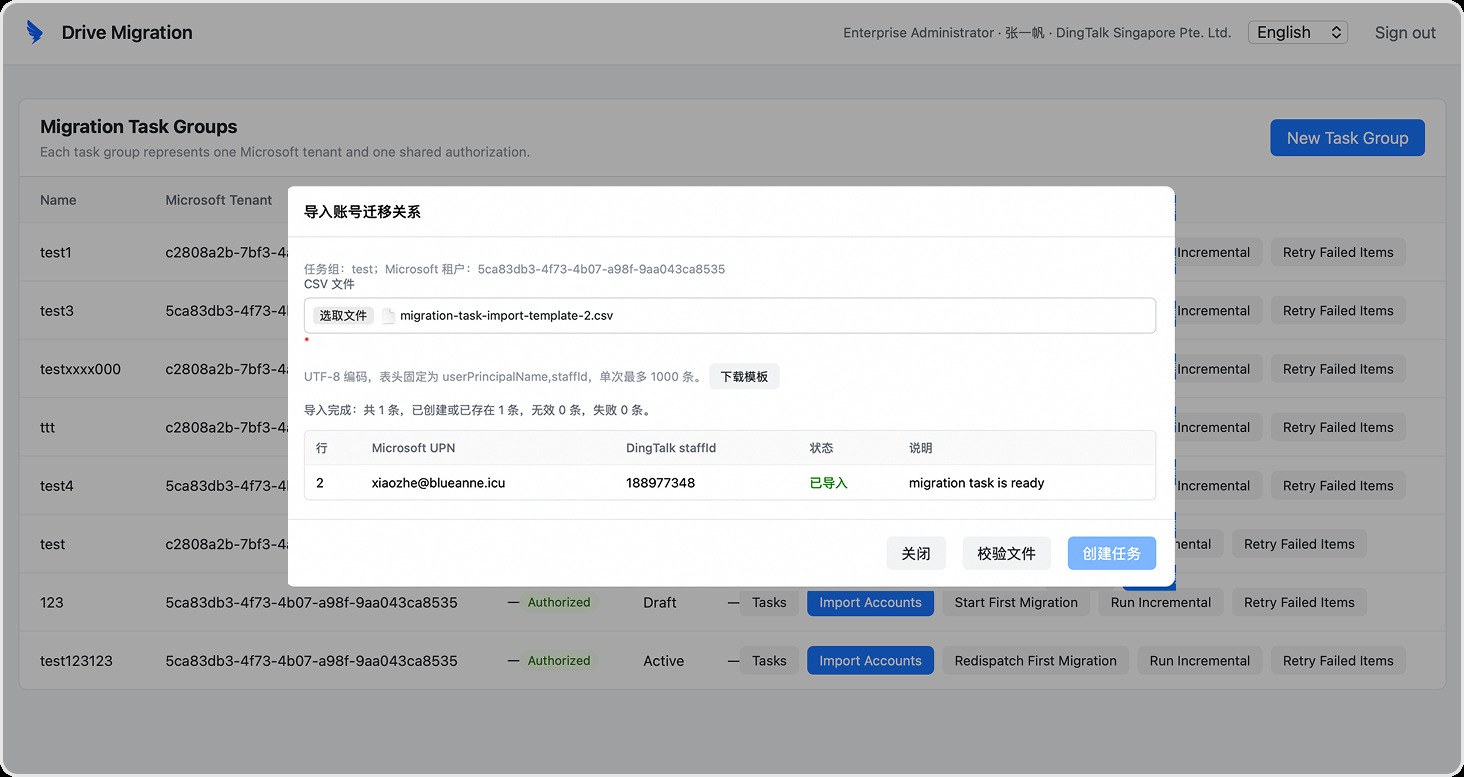
下载模板、选择文件、验证、查看结果、创建任务全堆叠在单页弹窗内,缺乏流程分步指引,用户无法理解操作顺序。
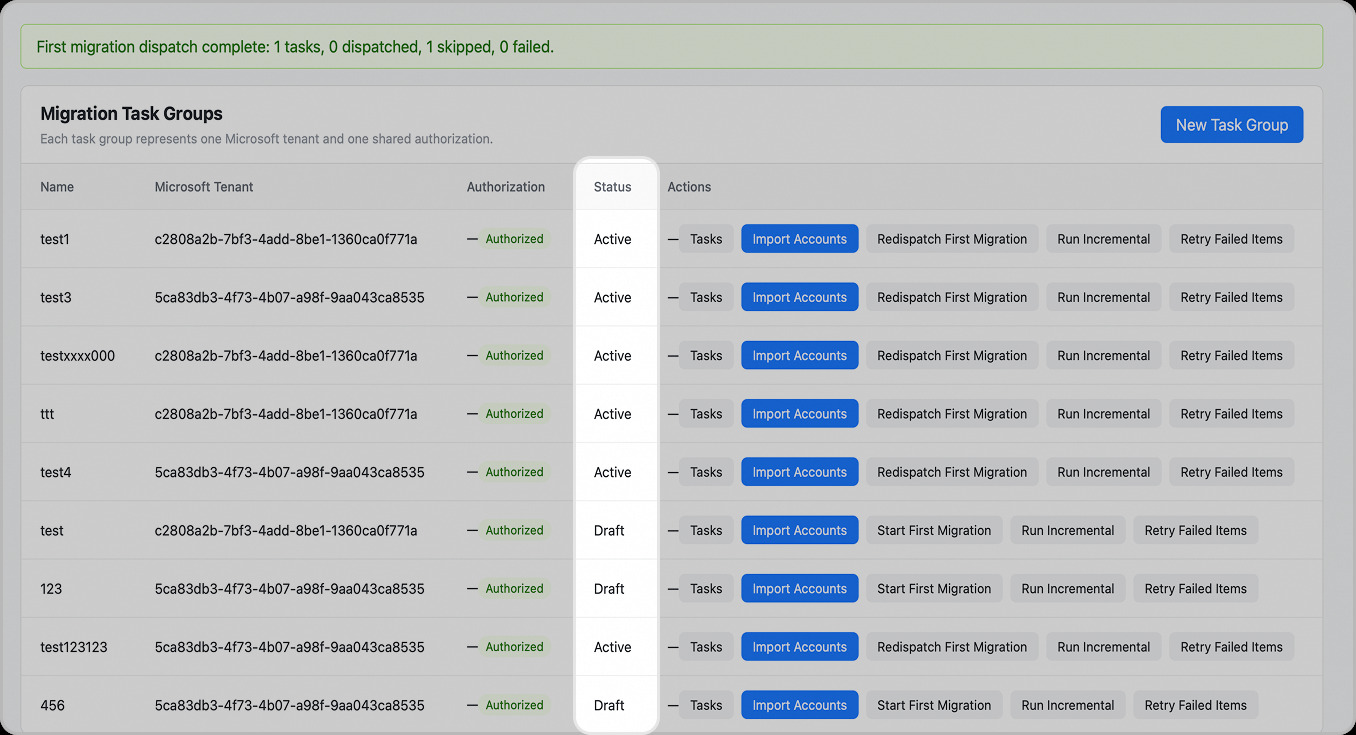
列表缺少清晰的 Workflow Status 状态标识,draft 改为 active 的条件不透明,用户无法在首页直接获知当前迁移进度与阶段。
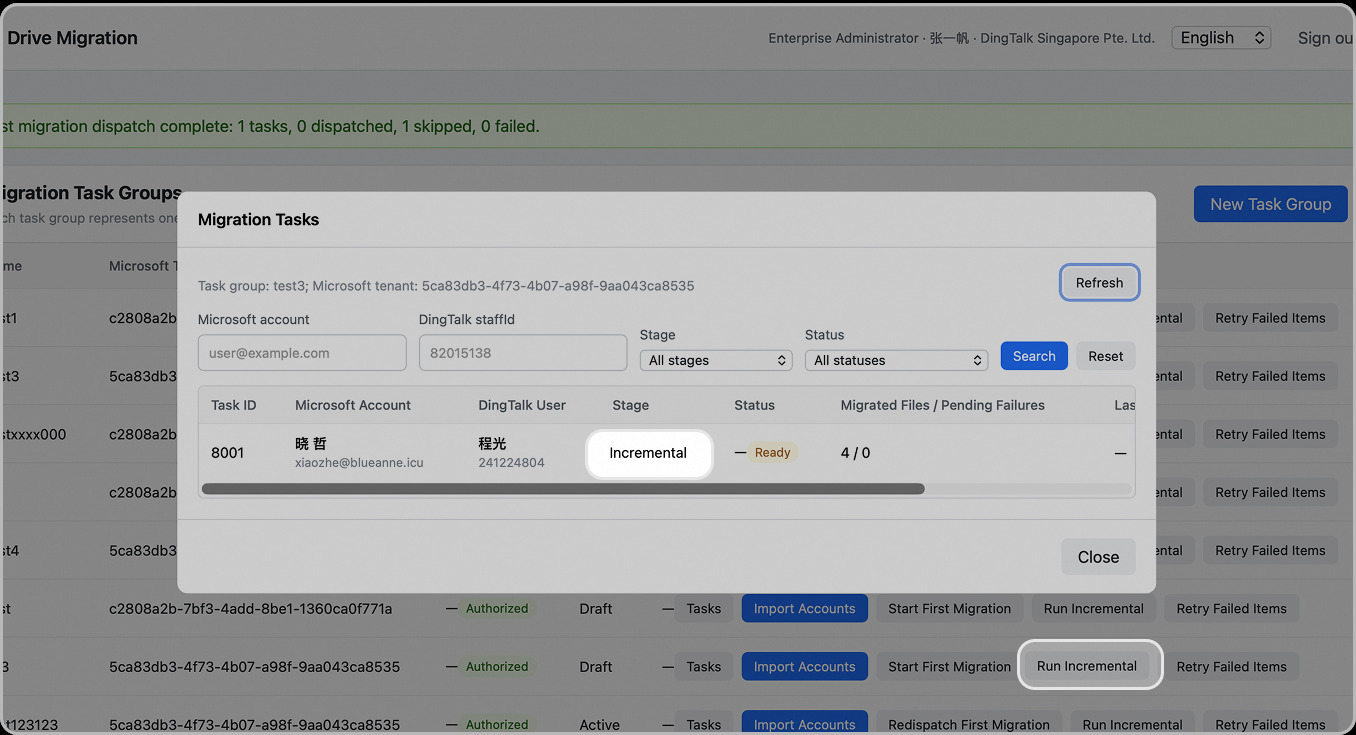
全量/增量迁移、Tenant 空间等专业术语缺少本土化解释,输入框占位文案含技术名词,表格列名中英混杂。
初始任务列表为空时仅显示文字提示"该任务组暂无迁移任务",无创建行动引导按钮;点击创建任务后已进入队列等待但无反馈。
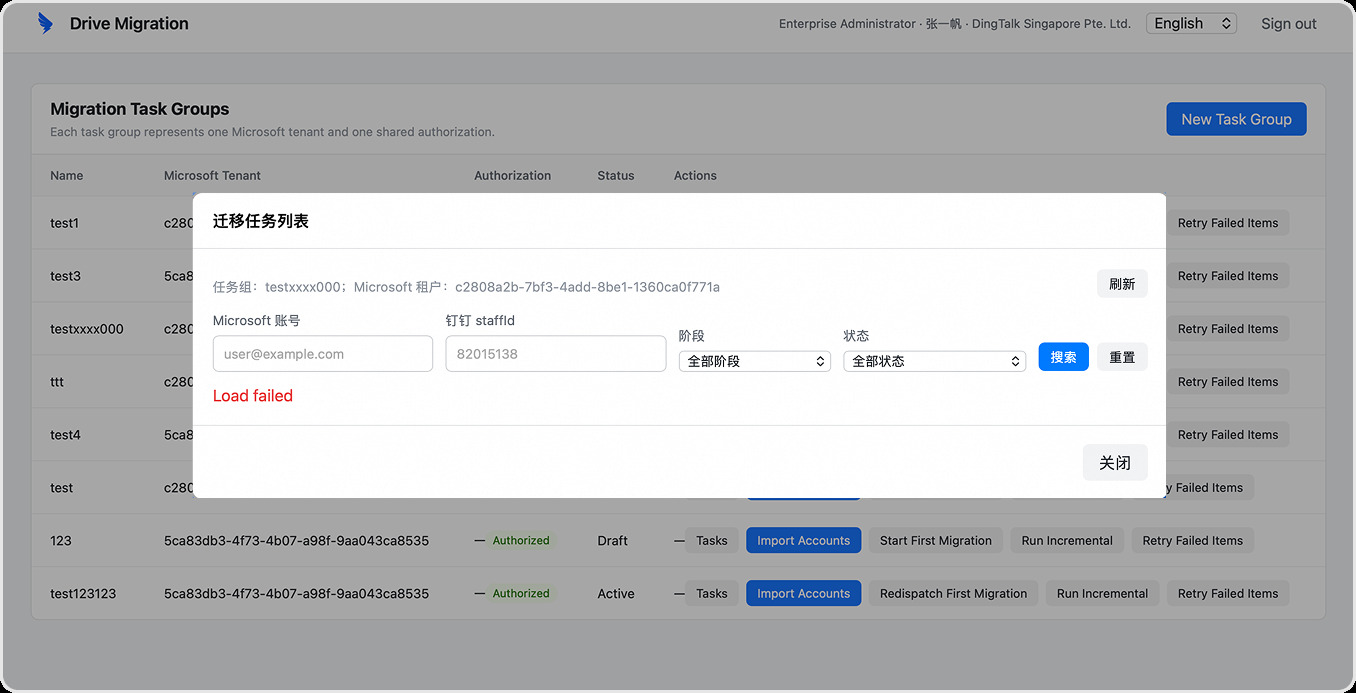
账号未完成微软验证时仍显示绿色 Import Accounts 按钮与灰色迁移按钮,用户不清楚哪些有效,点击后无引导性反馈。
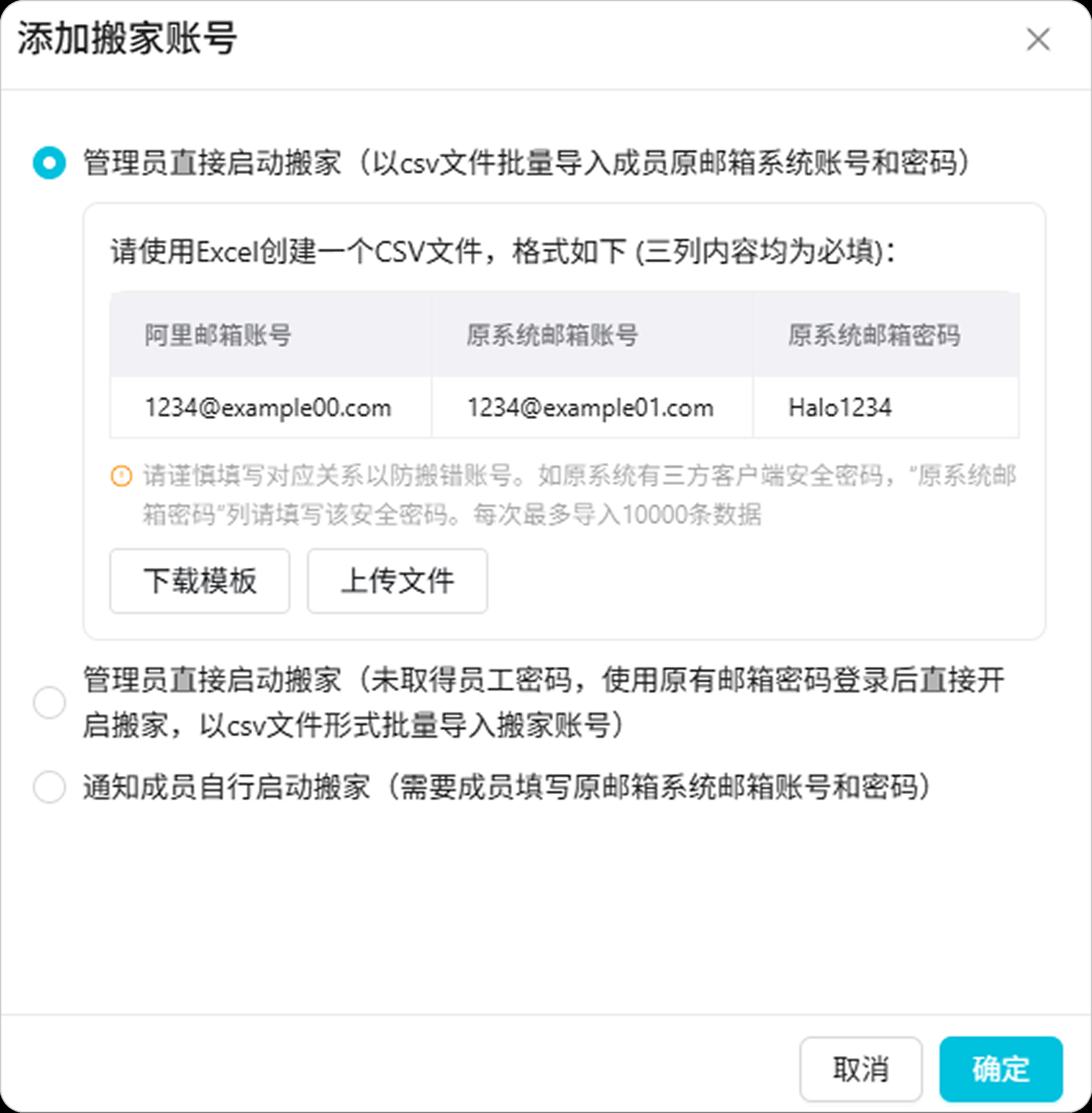
拆解阿里邮箱搬家这个同类后台工具,看它怎么处理批量导入、分步引导和失败容错,提炼出四条可以直接借鉴的模式。
页面按钮少,无多余按钮,核心信息突出
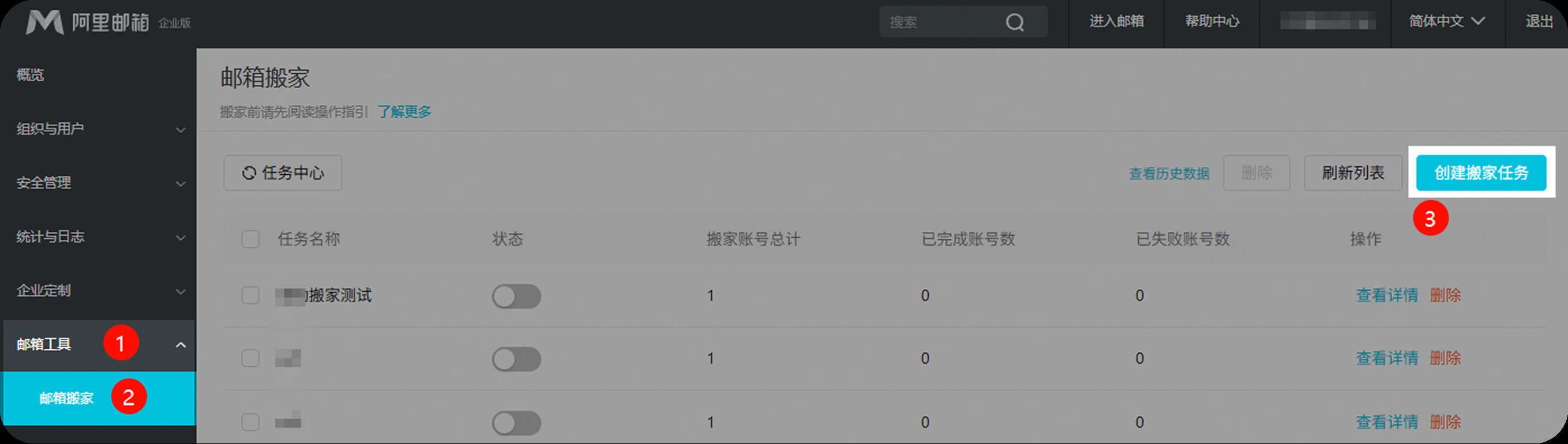
将多向混合动作流拆解为单向线性推导,每一步聚焦单一任务,降低首屏干扰与管理员的认知决策门槛。
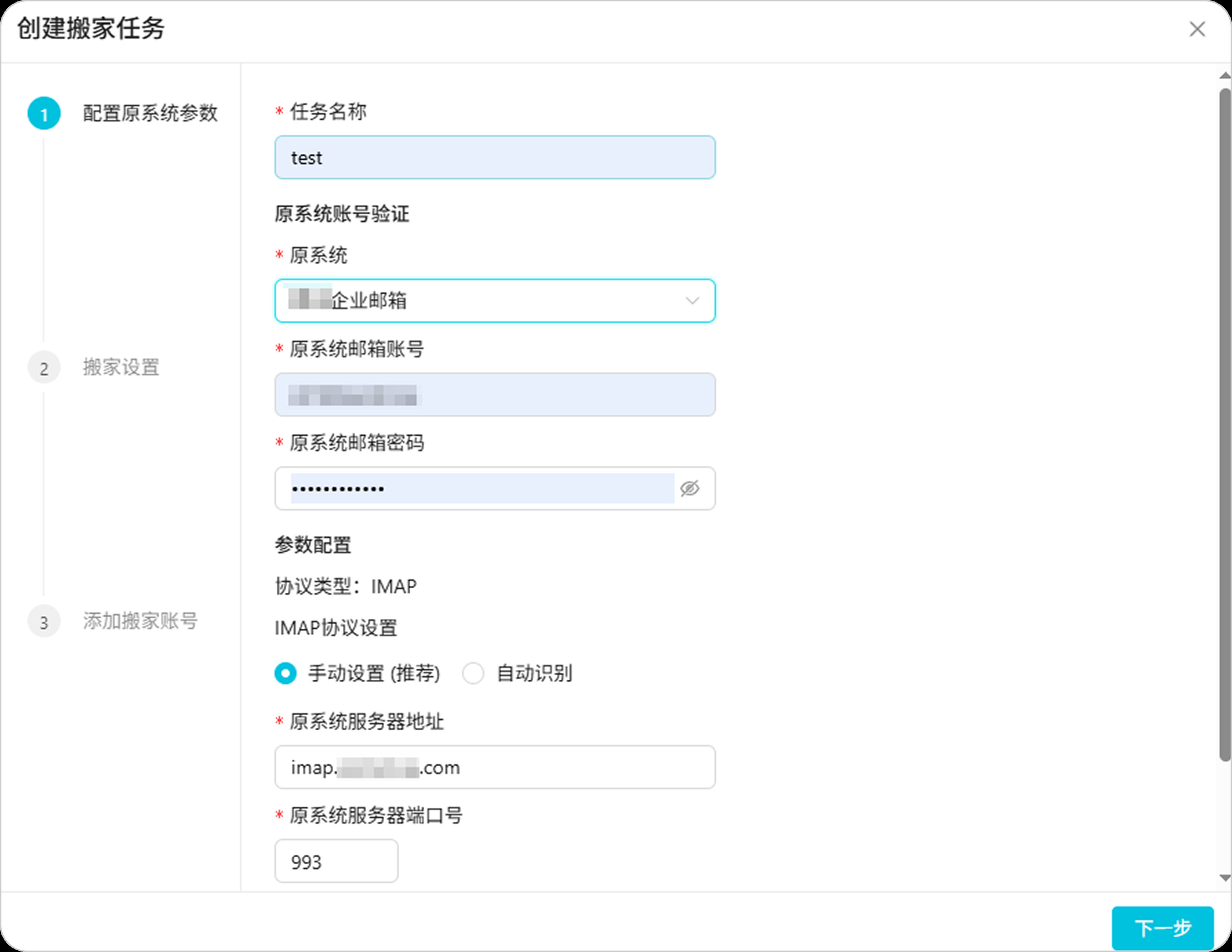
从源头约束填报标准,在下载模板环节即说明格式要求,避免后端校验错误带来的往返操作。
管理员创建迁移任务组、完成微软授权的入口。V2 把平铺的一排按钮收掉,创建弹窗只留命名与描述,提交后一步进入 OAuth 验证。
术语难懂→术语优化 / 去技术化|按钮冗余→精简按钮
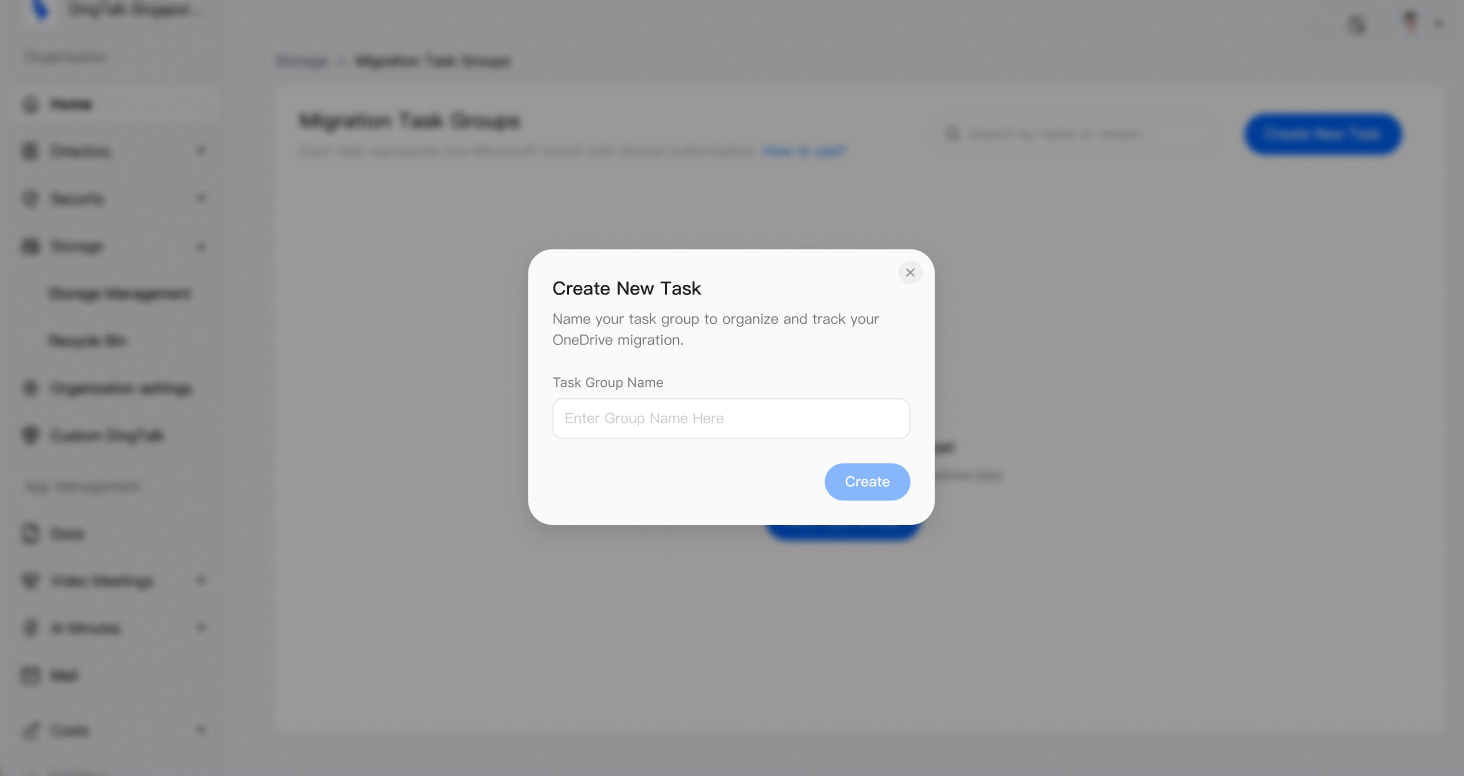
具体改法:弹窗里的技术术语换成用户看得懂的说法(Create Task Group / Create New Task),只保留任务命名与描述两项,未填写时下一步按钮置灰;Actions 列改为按任务状态动态显示 2–3 个上下文相关按钮,不再一行平铺 5–6 个。
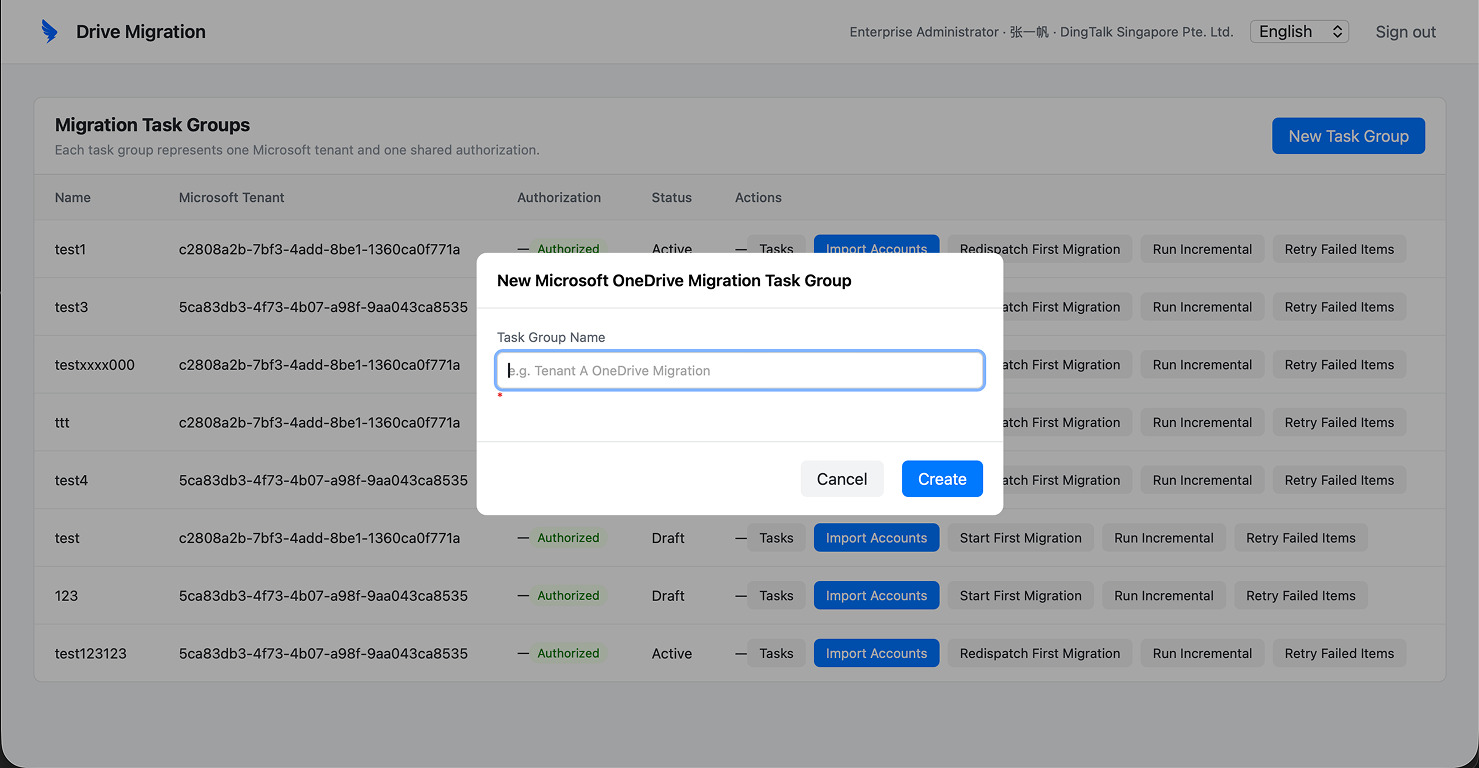
术语不易理解,按钮位置不符合用户使用习惯,未取名时也可以点击下一步按钮
弹窗术语优化,未输入时按钮置灰
Actions 列按钮溢出:一行最多 5–6 个操作按钮(Tasks、Import Accounts、Start Migration、Run Incremental、Retry Failed Items),横向溢出换行,页面被挤压
将 Actions 列精简为上下文相关的 2-3 个核心按钮。根据任务状态动态显示操作项:未授权时仅显示 Microsoft Authorization;已授权显示 Tasks + Import Accounts;迁移后增加 Retry Failed 等。选项变少后决策时间随之下降,符合希克定律。
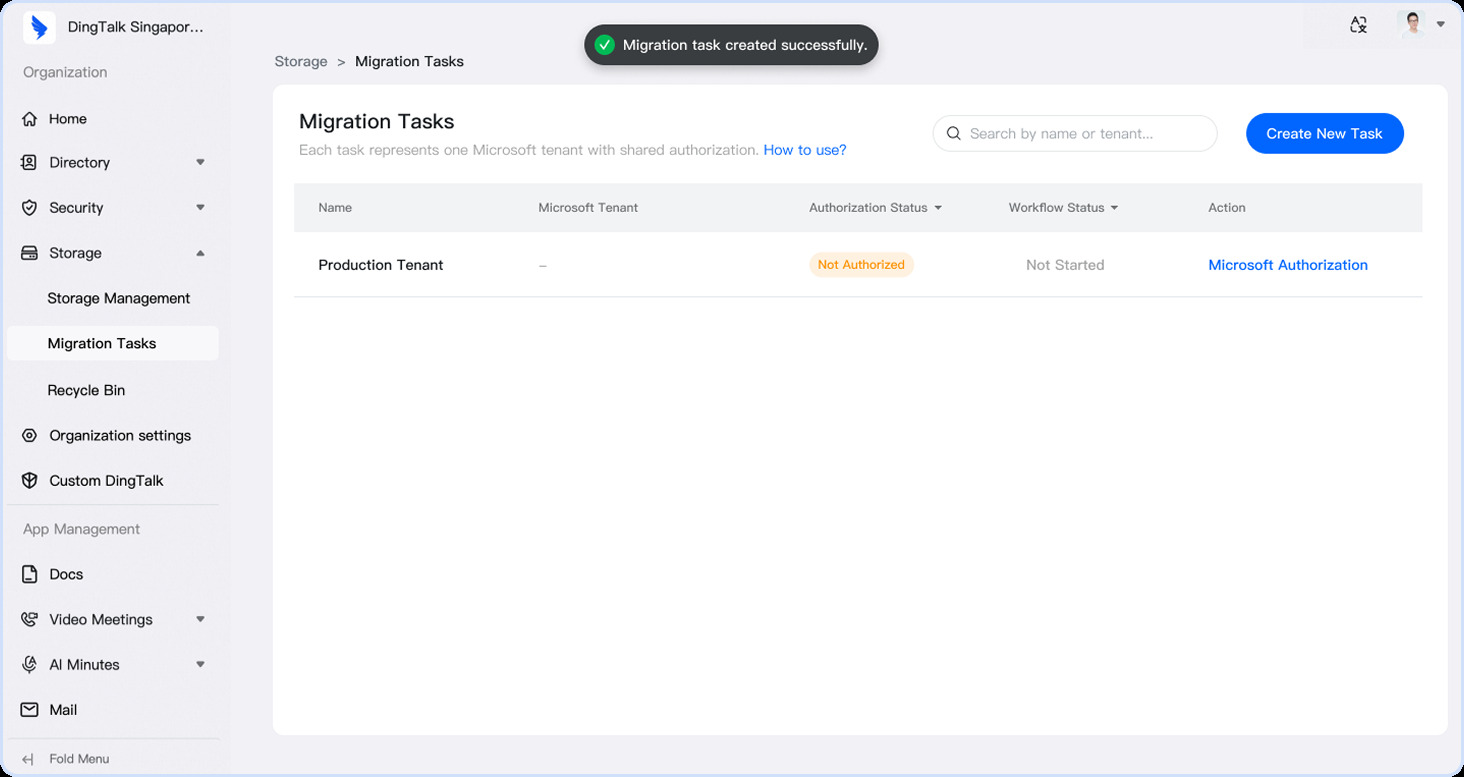
把账号映射表导入任务的环节。V2 把原来的单页弹窗改成三步引导,上传后自动校验并保留文件,失败也能原地重试。
用户动线不清晰→优化动线,分步骤指引
具体改法:把单页弹窗拆成三步 Stepper(下载模板 → 上传文件 → 预览创建),每步带进度指示器;上传后自动校验并直接显示是否有效,不再让用户手动点校验;文件自动保存,退出再进不丢,失败可 Retry 或回到上传页。
用户动线不明确,步骤不清晰
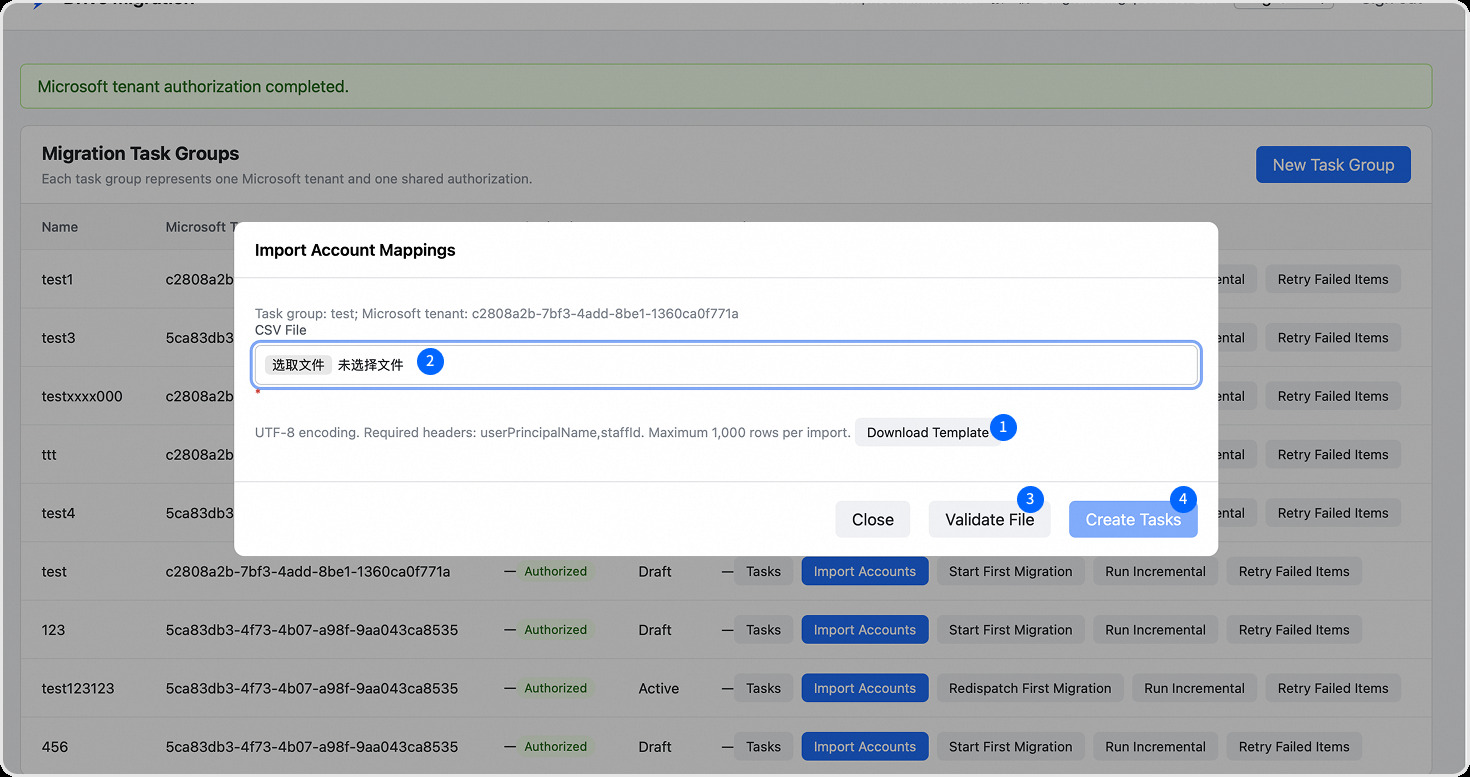
学习邮箱的分步骤指引,将原单页弹窗拆分为三步骤流程:Step 1 下载模板 → Step 2 上传文件 → Step 3 创建任务。每步配有进度指示器,引导用户按序完成。
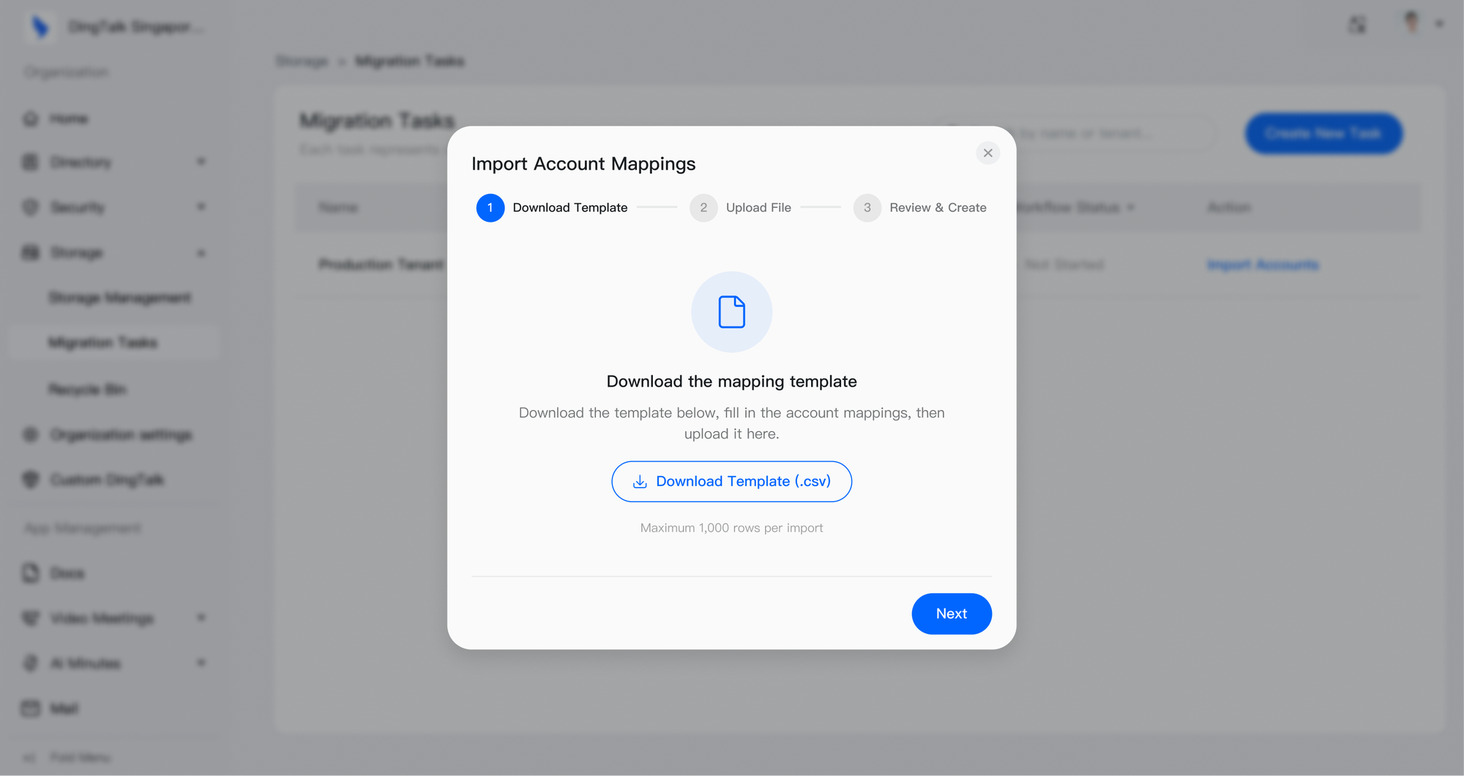
导入后点击校验文件,文件被校验有效后才能点击创建任务,用户需要自行摸索,同时退出后重新点击需要重新添加文件(不保存)
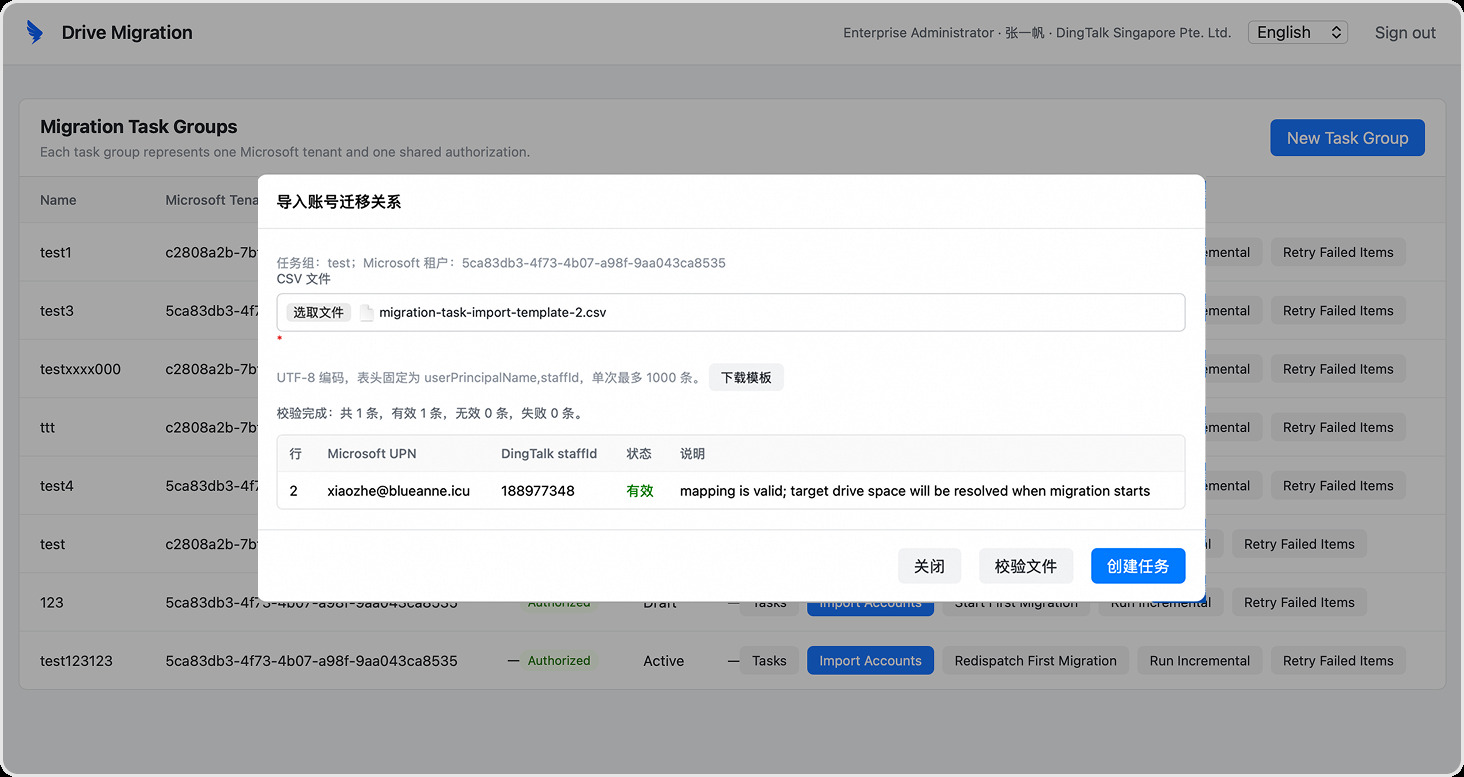
上传后自动校验,校验后直接显示是否有效,用户可以将问题前置查看,同时上传文件自动保存,退出后重新进入不会丢失
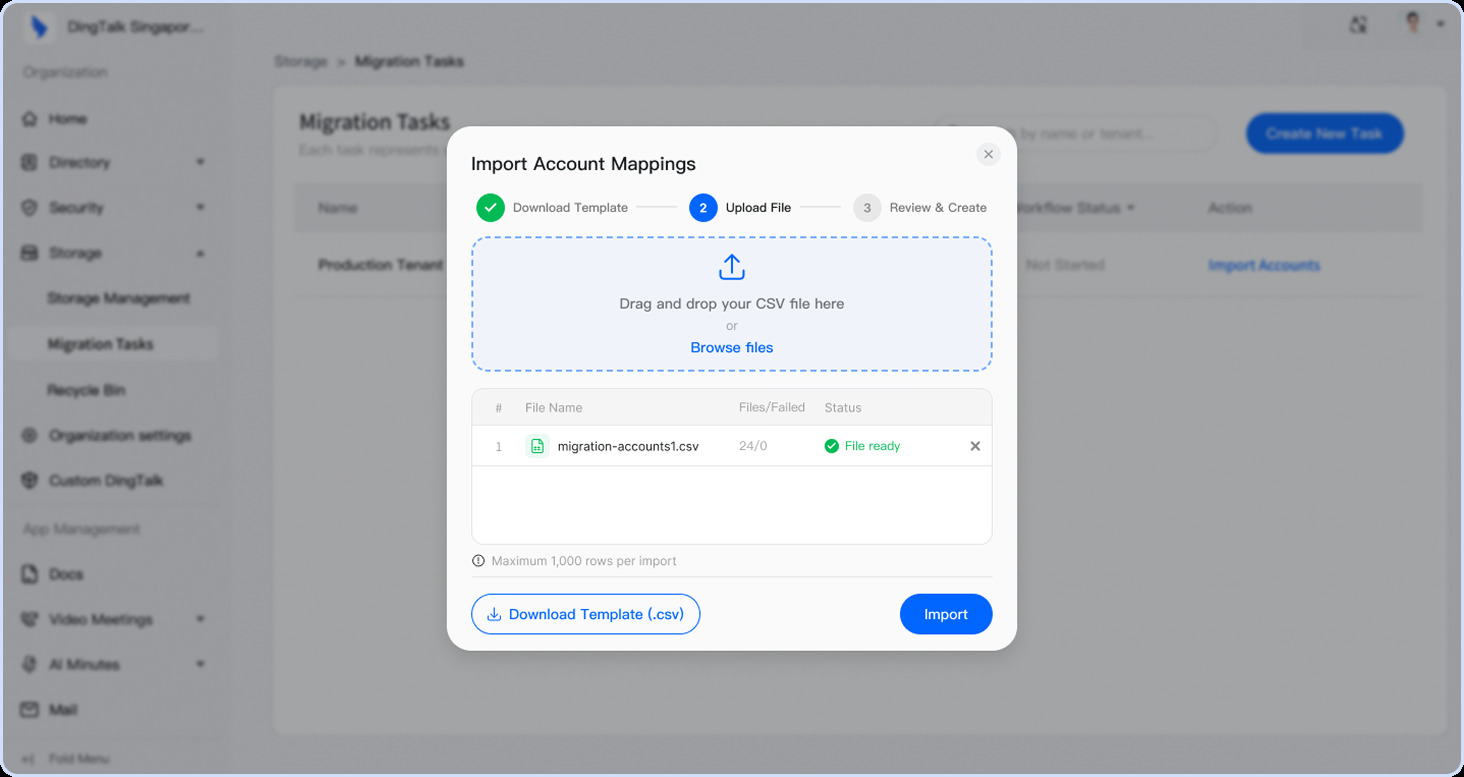
导入后需要手动关闭,且界面无明确反馈,用户不知道是开始了还是需要继续操作
任务创建后显示成功toast,用户可以在首页看到导入后任务的状态是等待中还是正在迁移
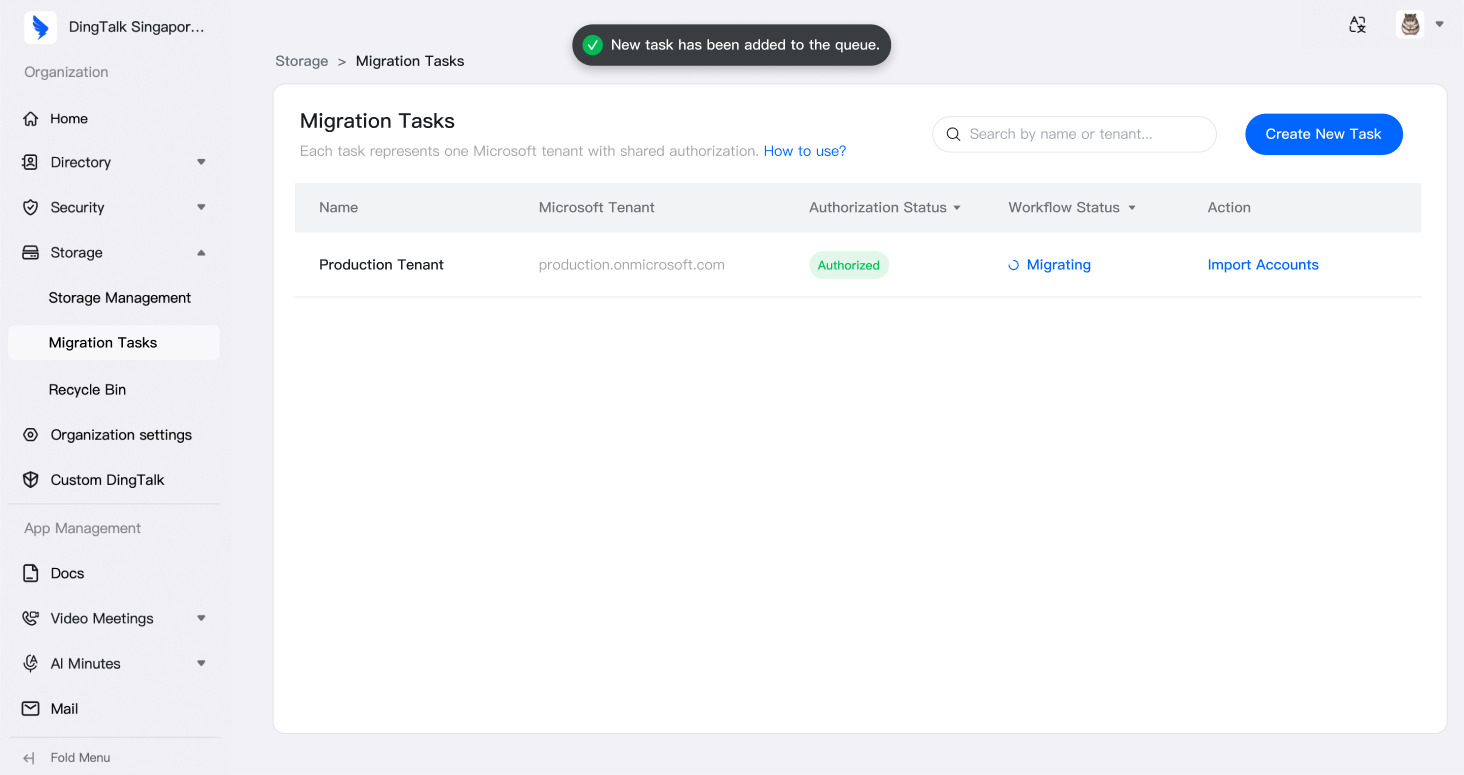
迁移开始后看进度与结果的环节。V2 把任务状态直接透到列表上,全程有进度,结束后能分清成功、部分失败还是全部失败。
任务状态不透明→状态透出,添加进度条与执行情况
具体改法:任务列表新增 Workflow Status 列与百分比进度(排队中先走虚拟进度条);迁移中即使出现单条错误仍显示 In Progress,避免用户误以为整个任务挂了;结束后区分全部成功 / 部分失败 / 全部失败三种结果,全部失败时禁止进入下一步。
用户无法在首页看到迁移任务的状态
新增 Workflow Status 列显示迁移状态,迁移中/已完成/迁移失败等状态清晰可见
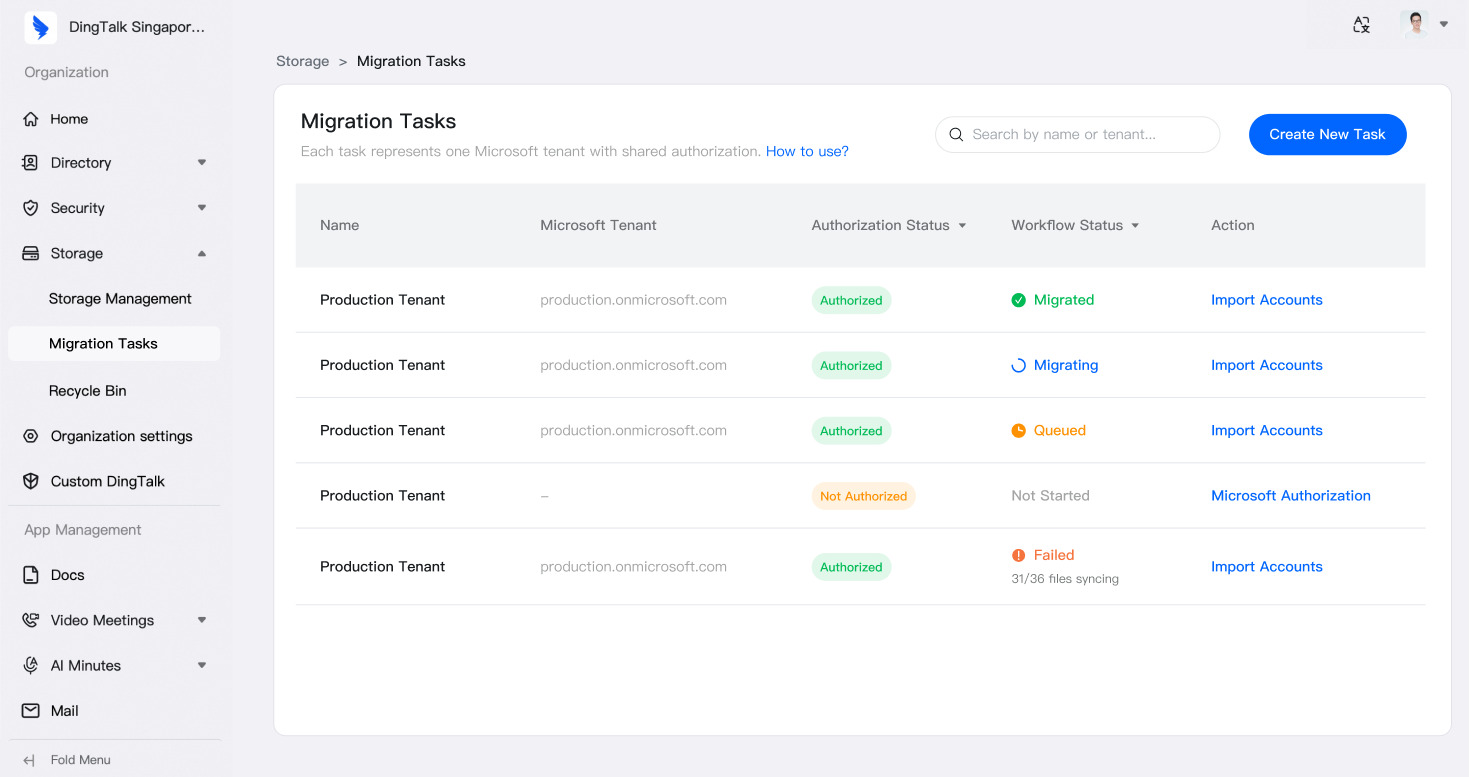
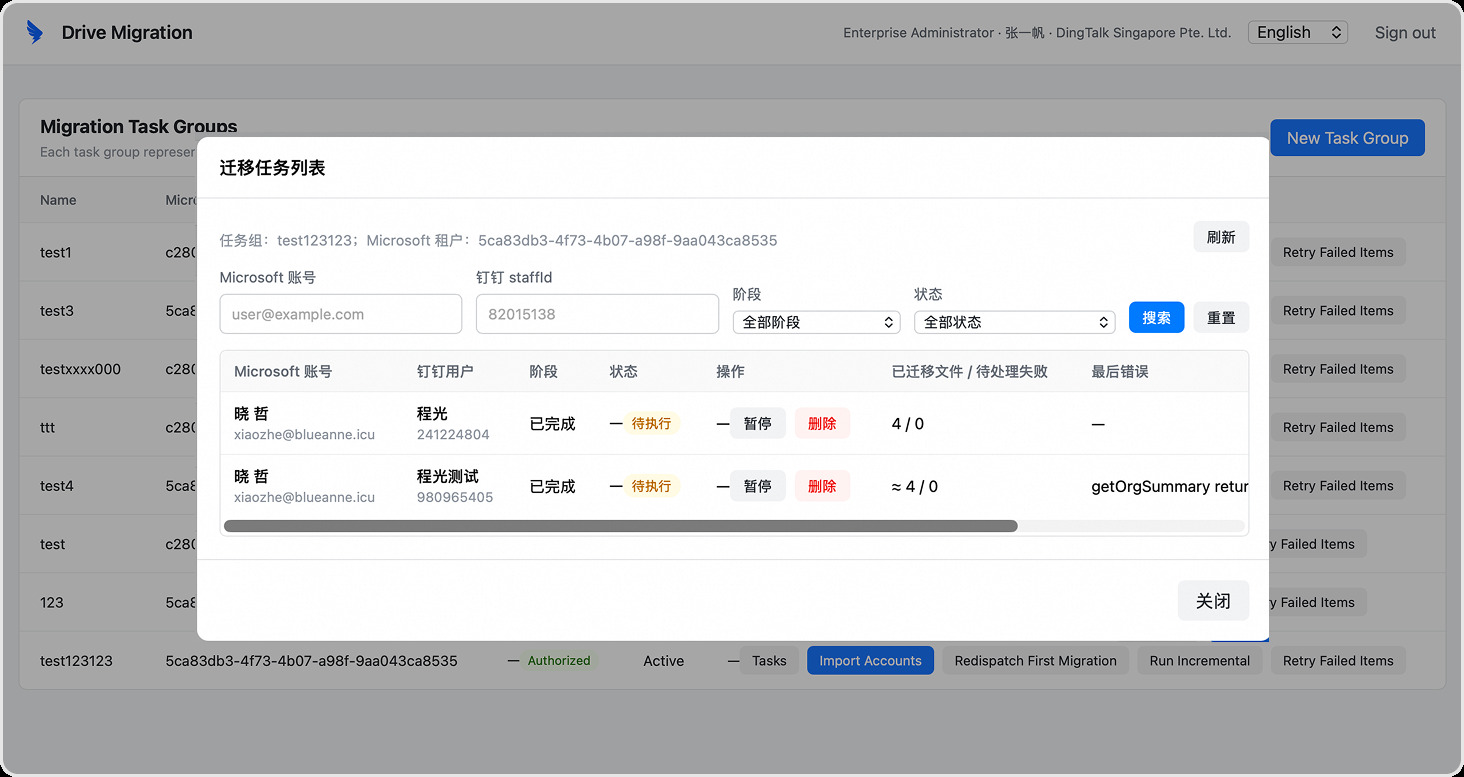
迁移任务与上传文件失去联系,全部汇总在一个任务池里,用户如果文件较多且文件内容有分类则不便寻找
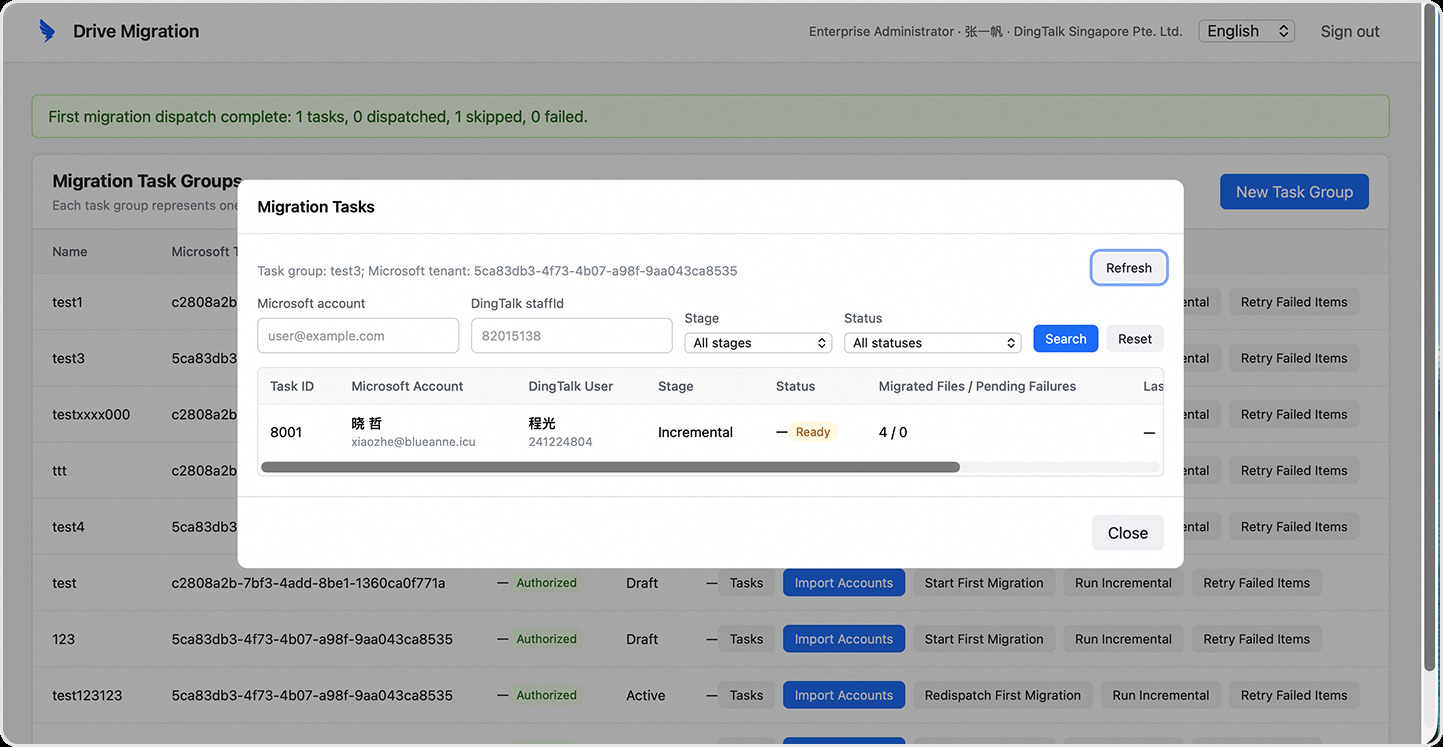
迁移任务按照上传的文件来分类,用户可以点击进去查看上传的csv文件里的具体项目
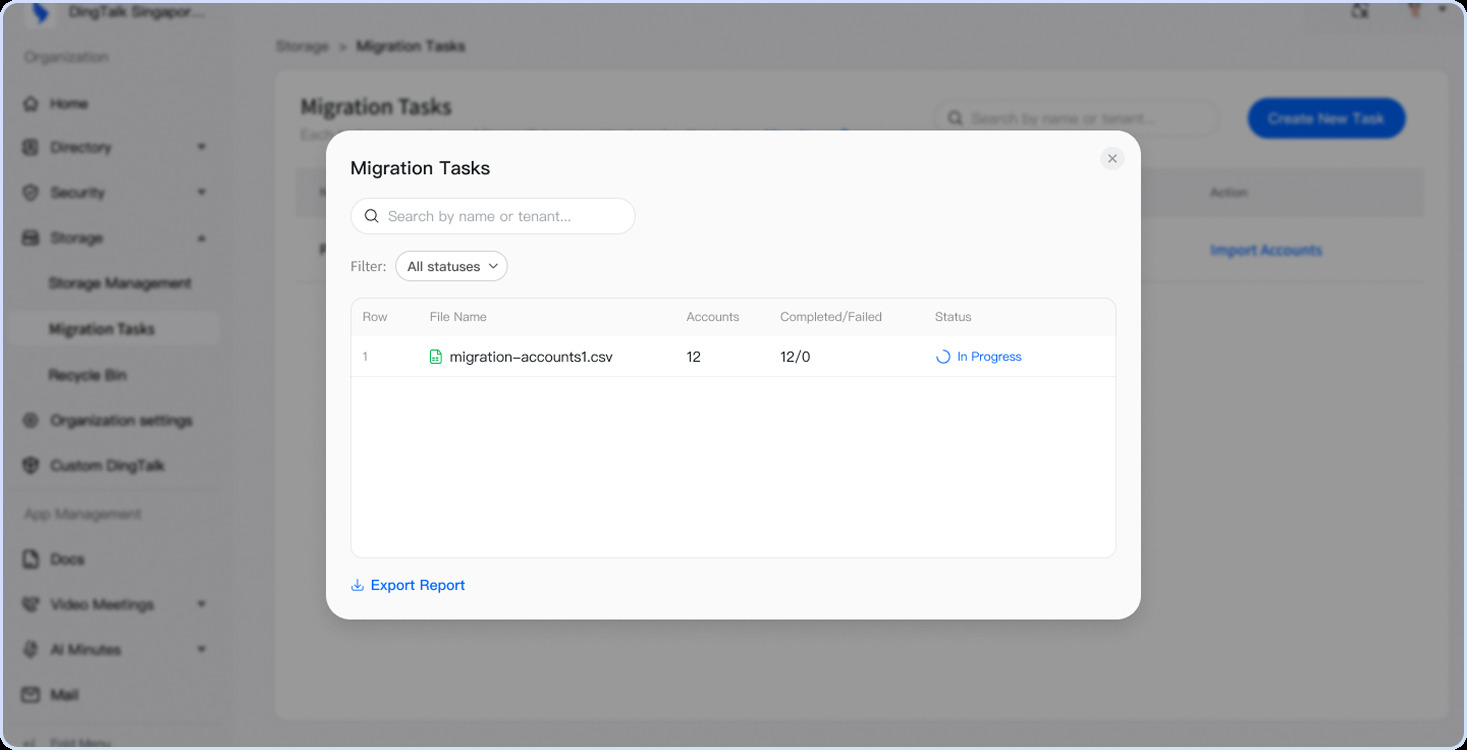
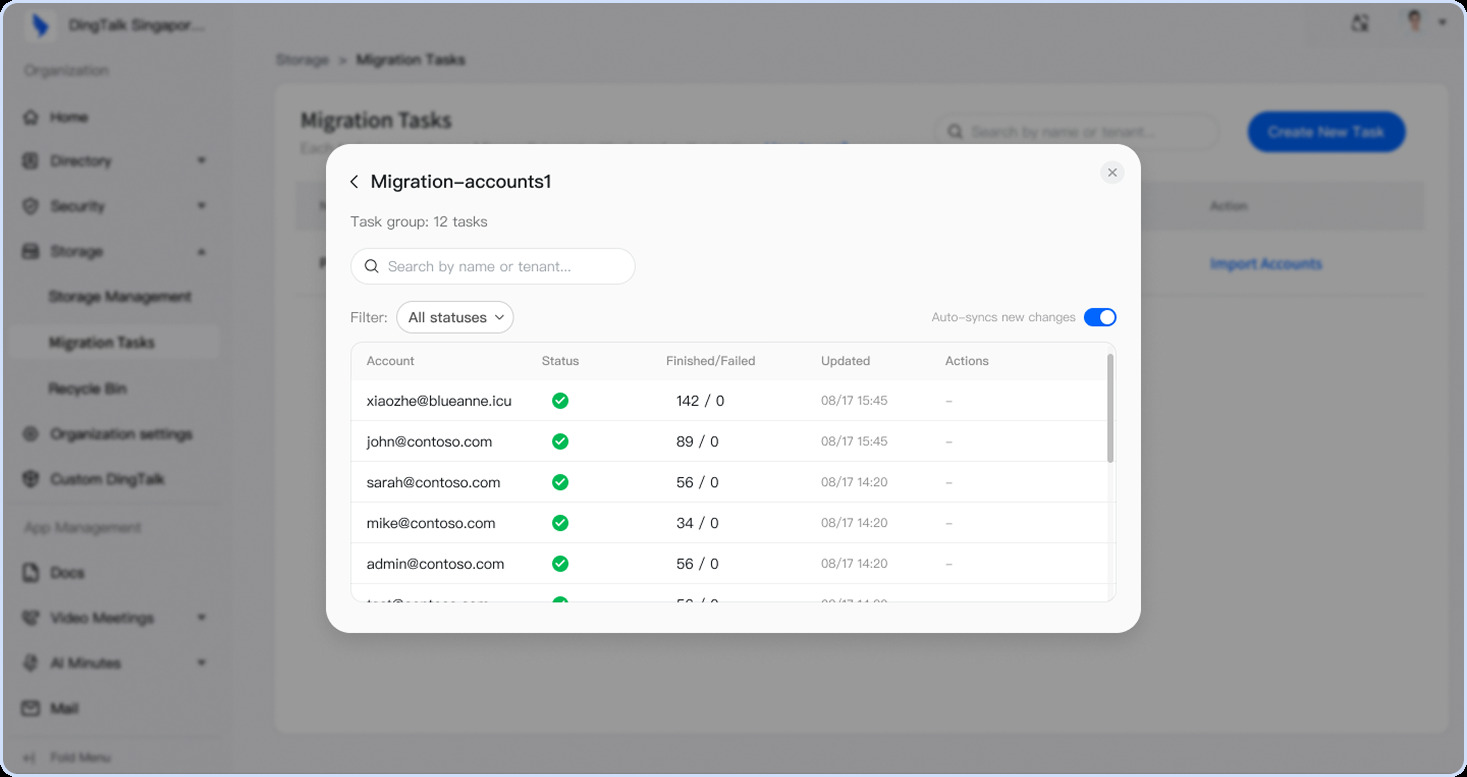
失败项不显示成功失败,且错误内容只显示最后一个失败内容,展示不全面。
失败项可点击查看具体内容,可下载成表格发送给相关人员修改
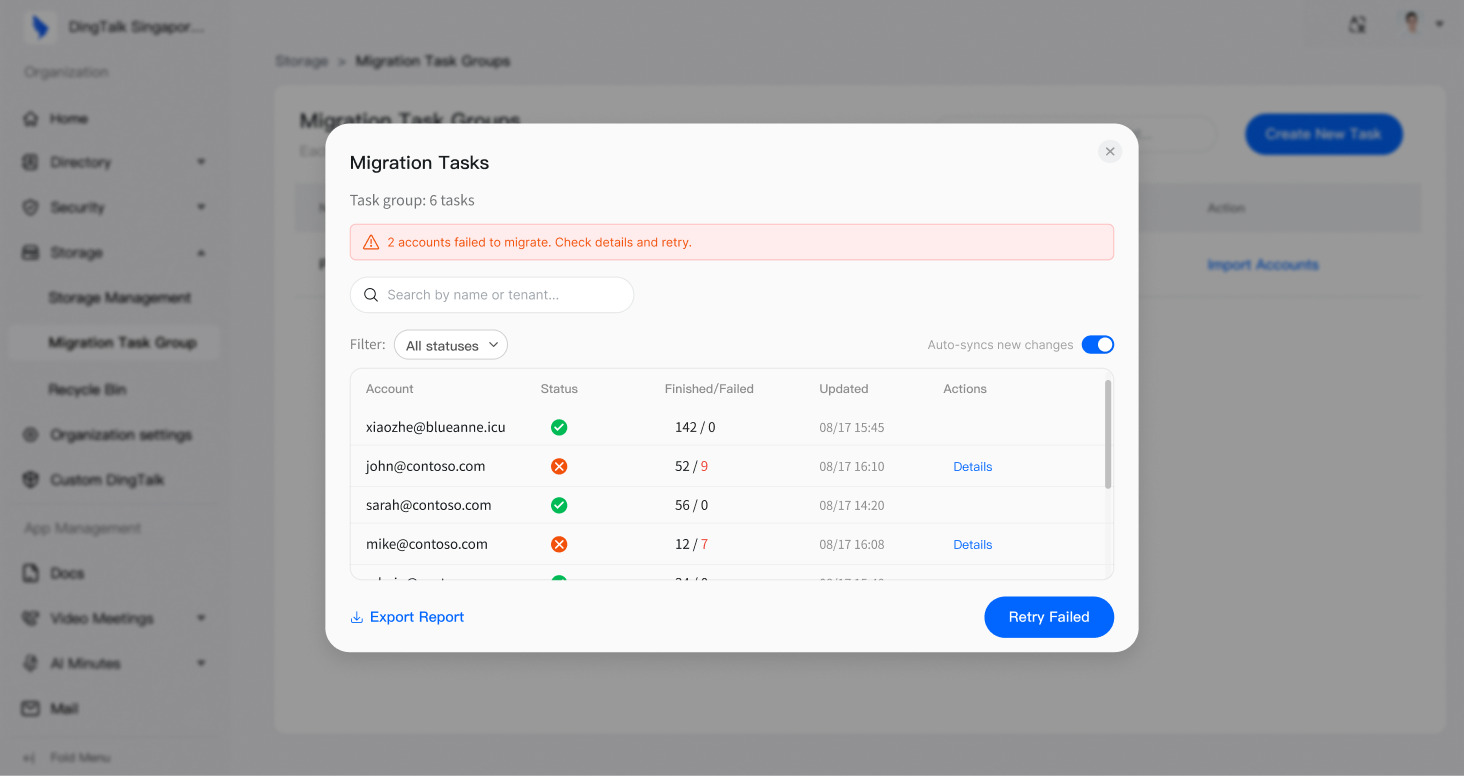
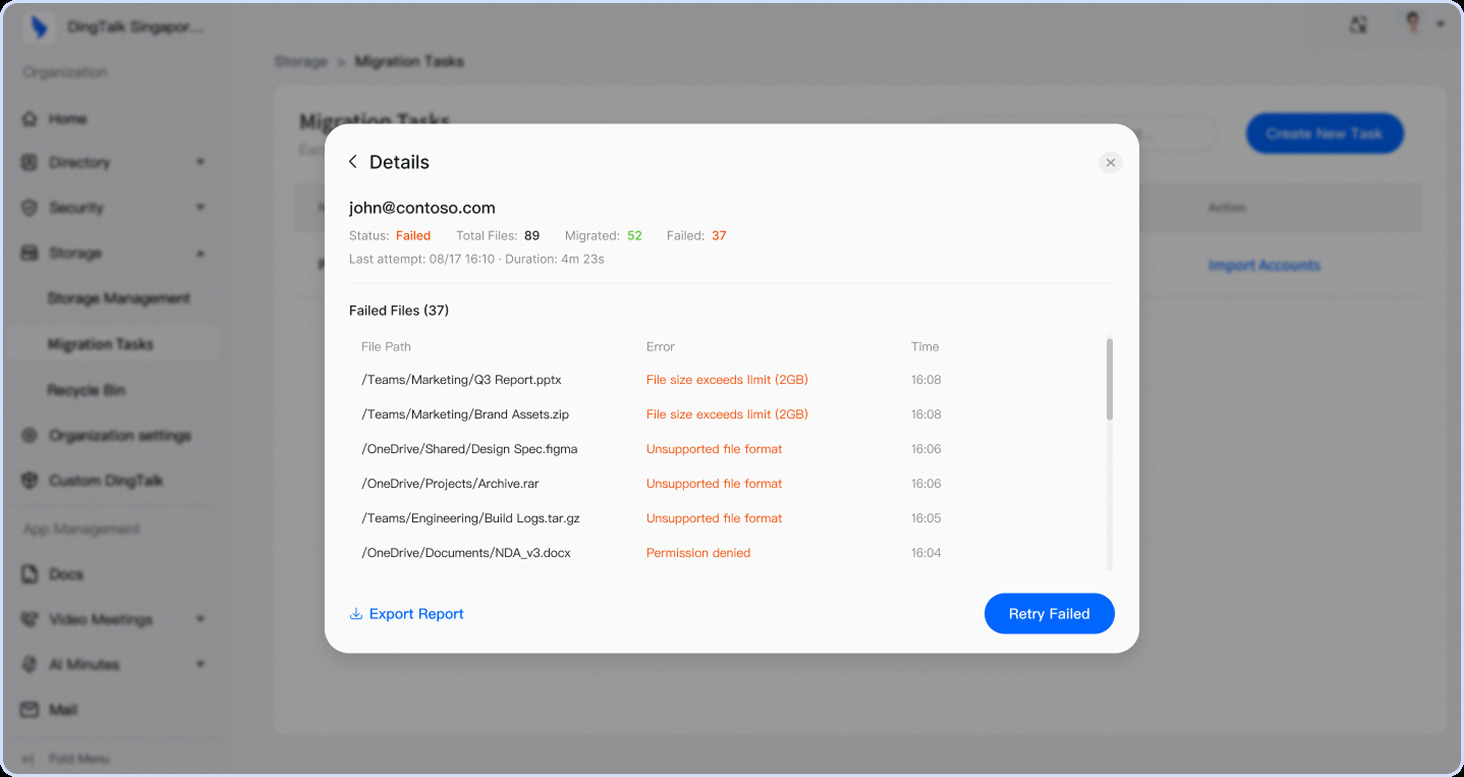
V2将原先堆叠在单页的所有操作拆解为"创建任务组→微软验证→导入账号→开始迁移"四个明确阶段,每步聚焦单一任务。三步Stepper弹窗(下载模板→上传文件→预览创建)让导入流程从混乱变为可控,用户不再迷失在操作序列中。
V2引入完整的Workflow Status生命周期(Not Started → In Queue → Migrating → Completed/Failed),配合实时百分比进度条与虚拟排队指示。搬运中出现错误仍保持"In Progress"以避免恐慌,结束后清晰区分"全部成功""部分失败""全部失败"三种结果,让管理员始终掌握迁移全局。
| 位置 / Location | 原文本 / Original | 修改后 / Modified | 说明 / Notes |
|---|---|---|---|
| 表格列标题 | Authorization | Authorization Status | 补充完整列名 |
| 表格列标题 | Status状态 | Workflow Status工作状态 | 区分授权状态与工作流状态 |
| 操作按钮 | First Migration第一次迁移 | Start Migration开始迁移 | 更准确描述操作含义 |
| 操作按钮 | 全量 | Full Migration / 全部迁移 | 更明确的操作含义 |
| 操作按钮 | 增量 | Sync Updates / 同步更新 | 更明确的操作含义 |
| 统计卡片 (数量) | — | — | 新增 Total 卡片,整体统计 |
| 统计卡片 (标签) | Skipped跳过 | Succeeded / Failed | 拆分为成功和失败两张卡片 |
| Workflow 状态标签 | Active / Failed | Not Started / In Line / Migrating / Migrated / Partially Failed / Failed | 细化工作流状态 |
| 新增下拉菜单 | — | Sync Updates | 新增同步更新操作 |
| 验证表格列标题 | Details | Result | 更简洁的列名 |
| 任务组名称(示例数据) | test1 / test3 / test-failed-tenant | Production Tenant / Test Environment / Partner Migration | 使用更真实的示例数据 |
| 新增删除确认 | — | — | 新增删除确认弹窗 |
| 新增搜索栏 | — | — | 新增主列表搜索功能 |
| 新增重复检测弹窗 | — | — | 新增重复导入处理流程 |
| 新增步骤指示器 | — | Create Task Group → Authorize Microsoft → Import Accounts → Start Migration | 新增顶部步骤导航 |
方案定稿后同步产出的管理员操作文档。小节按产品里的三步结构排,界面和文档一一对得上,且中英双语可一键切换。
企业管理员向导式操作文档:从创建任务组、微软租户授权,到 CSV 账号映射导入、迁移队列与失败重试的完整说明。